
윈도우 11 알림이 너무 많이 올 때 앱별로 끄는 방법
윈도우 11 알림이 업무와 일상을 방해할 때 해결하는 방법
디지털 기기를 사용하는 시간이 늘어날수록 우리를 괴롭히는 것 중 하나가 바로 끊임없이 울리는 알림입니다. 메신저, 이메일, 뉴스, 게임, 각종 프로그램 업데이트 알림까지 윈도우 11을 사용하는 동안 쉴 새 없이 쏟아지는 알림은 업무 집중도를 떨어뜨리고 심리적인 피로감을 유발합니다. 하지만 윈도우 11은 이전 버전보다 훨씬 세밀하게 알림을 제어할 수 있는 기능을 제공하고 있습니다. 이번 가이드에서는 알림 홍수 속에서 벗어나 나만의 평온한 작업 환경을 만드는 방법을 상세히 알아보겠습니다.
윈도우 11 알림 관리의 중요성
알림은 본래 중요한 정보를 놓치지 않게 도와주는 유용한 도구입니다. 하지만 불필요한 알림이 섞여 있으면 정작 확인해야 할 중요한 메시지를 놓치거나, 작업 흐름이 계속해서 끊기는 ‘주의력 분산’ 현상을 겪게 됩니다. 심리학적으로 사람은 한 번 흐름이 끊기면 다시 집중 상태로 돌아오는 데 평균 20분 이상의 시간이 걸린다고 합니다. 따라서 생산성을 높이고 스트레스를 줄이기 위해 알림을 선별적으로 관리하는 것은 현대인의 필수적인 디지털 습관입니다.
앱별로 알림을 끄거나 세부 설정하는 방법
윈도우 11은 앱마다 알림을 완전히 끄거나, 특정 방식(소리, 배너, 알림 센터 표시)만 골라서 끄는 기능을 지원합니다. 다음 단계를 따라 설정을 변경해 보세요.
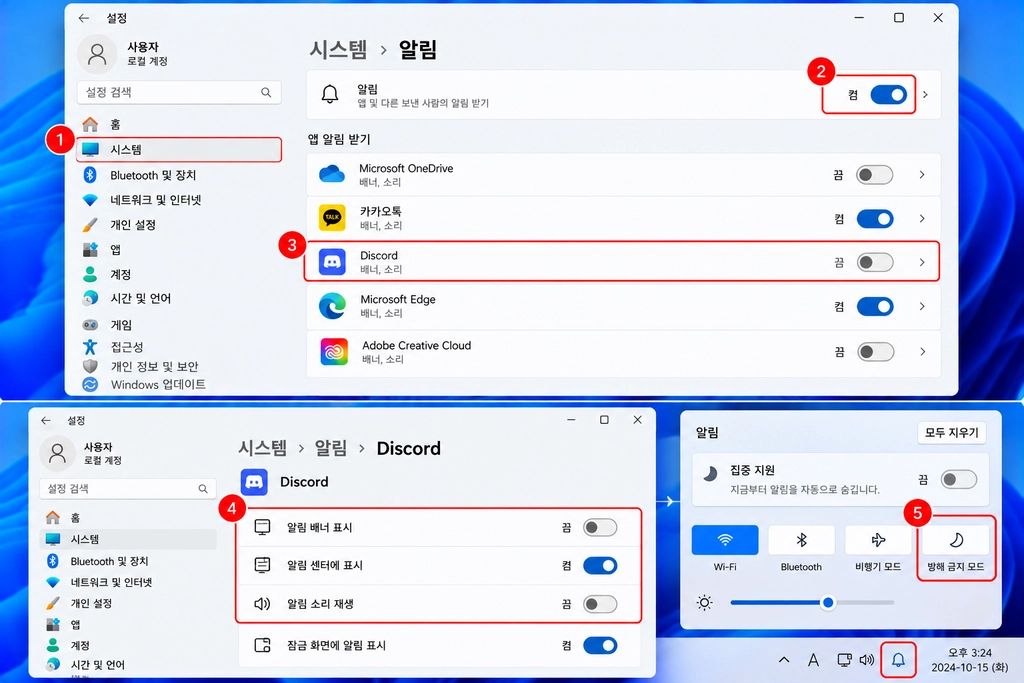
- 윈도우 키와 I 키를 동시에 눌러 설정 창을 엽니다.
- 왼쪽 메뉴에서 시스템을 선택한 뒤, 오른쪽 항목에서 알림 메뉴를 클릭합니다.
- 상단에 ‘알림’ 스위치를 끄면 모든 알림이 차단되지만, 특정 앱만 관리하려면 아래로 스크롤하여 앱 알림 받기 목록을 확인합니다.
- 목록에서 알림을 끄고 싶은 앱의 스위치를 끕니다.
- 더 세부적인 설정을 원한다면 앱 이름 옆의 화살표를 클릭합니다. 여기에서 알림 배너 표시 여부, 알림 센터에 표시 여부, 알림 소리 재생 여부 등을 개별적으로 선택할 수 있습니다.
알림 유형별 관리 전략
모든 알림을 무조건 끄는 것이 정답은 아닙니다. 알림의 성격에 따라 관리 전략을 다르게 가져가는 것이 좋습니다.
- 업무용 메신저 및 이메일: 실시간 확인이 필요하므로 알림은 켜두되, 소리는 끄고 ‘알림 센터’에만 남도록 설정하면 작업 중 소음 방해 없이 필요할 때만 확인할 수 있습니다.
- 게임 및 엔터테인먼트 앱: 게임 플레이 중 알림이 뜨면 화면이 가려지거나 프레임 드랍이 발생할 수 있습니다. 게임 앱은 아예 알림을 차단하는 것이 좋습니다.
- 브라우저 및 뉴스 피드: 웹 사이트에서 보내는 푸시 알림은 대부분 광고성인 경우가 많습니다. 브라우저 설정에서 특정 사이트의 알림 권한을 삭제하는 것이 효과적입니다.
- 시스템 및 보안 알림: 윈도우 업데이트나 보안 관련 알림은 가급적 켜두는 것이 컴퓨터의 안전을 위해 권장됩니다.
집중 지원 기능을 활용한 똑똑한 알림 차단
윈도우 11에는 ‘집중 지원(Focus Session)’이라는 강력한 기능이 있습니다. 단순히 앱별로 알림을 끄는 것을 넘어, 특정 시간 동안 모든 알림을 차단하고 작업에만 몰입할 수 있게 도와줍니다.
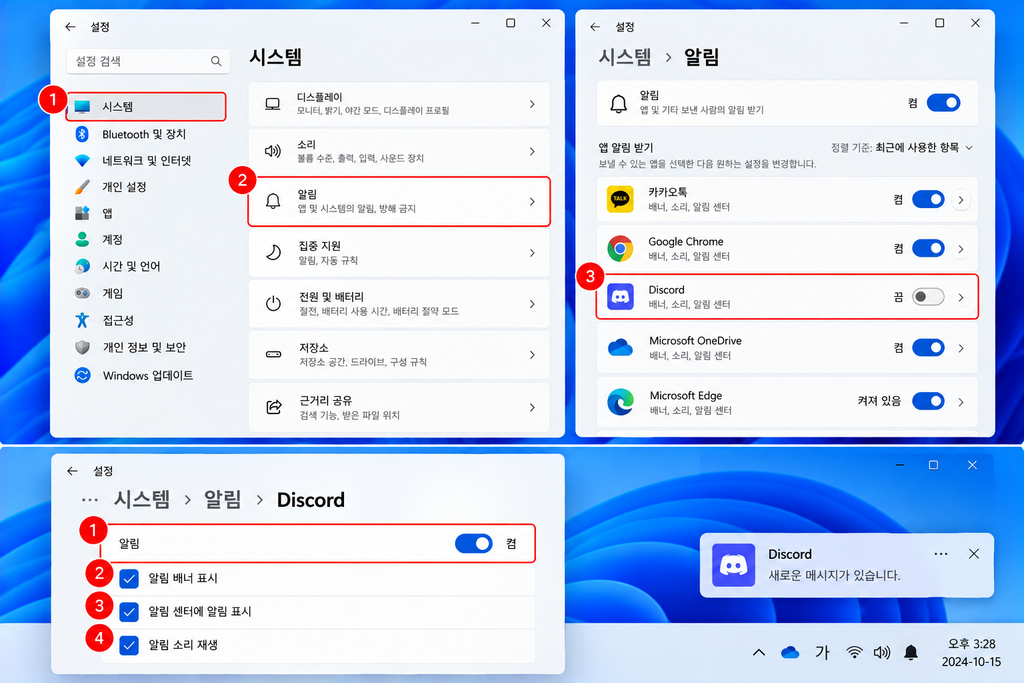
- 설정 방법: 설정 메뉴의 시스템 항목 내에 있는 집중 지원을 선택합니다.
- 작업 시간 설정: 특정 시간을 설정하여 그 시간 동안은 방해 금지 모드가 자동으로 작동하게 할 수 있습니다.
- 우선순위 설정: 방해 금지 모드 중에도 꼭 받아야 하는 연락처나 앱은 예외로 지정하여 중요한 알림을 놓치지 않도록 구성할 수 있습니다.
흔히 하는 오해와 사실 관계
알림 설정을 할 때 많은 사람들이 가지는 오해들이 있습니다. 이를 바로잡아 더 효율적으로 기능을 활용해 보세요.
- 오해: 알림을 끄면 앱이 작동하지 않는다. 사실: 알림 설정은 단순히 화면에 팝업을 띄우거나 소리를 내는 기능만 제어할 뿐, 앱의 백그라운드 기능이나 데이터 수신에는 영향을 주지 않습니다.
- 오해: 모든 알림을 끄는 것이 가장 좋다. 사실: 무조건적인 차단보다는 자신에게 필요한 정보와 불필요한 정보를 구분하는 필터링 과정이 필요합니다. 너무 많은 정보를 차단하면 중요한 공지사항을 놓칠 수 있습니다.
- 오해: 알림을 끄면 컴퓨터 속도가 빨라진다. 사실: 알림은 시스템 자원을 아주 미세하게 사용합니다. 알림을 끈다고 해서 컴퓨터 속도가 비약적으로 빨라지지는 않지만, 사용자의 집중력 향상이라는 측면에서 체감 성능은 훨씬 좋아집니다.
전문가가 제안하는 알림 관리 팁
전문가들은 알림을 ‘관리’하는 것이 아니라 ‘통제’해야 한다고 강조합니다. 다음과 같은 방법들을 실천해 보세요.
- 정기적인 앱 알림 점검: 한 달에 한 번 정도 알림 목록을 확인하여, 최근 사용하지 않거나 불필요한 알림을 보내는 앱의 권한을 삭제하는 ‘디지털 다이어트’를 실시하세요.
- 소리의 시각화: 알림 소리는 사람의 뇌를 즉각적으로 자극하여 스트레스를 줍니다. 가급적 소리는 끄고 시각적인 알림(배너)만 활용하는 것이 심리적 안정에 큰 도움이 됩니다.
- 알림 센터 정리 습관: 하루에 한 번, 작업이 끝난 뒤 알림 센터에 쌓인 알림들을 한꺼번에 삭제하는 습관을 들이면 다음 날 아침 훨씬 쾌적한 상태로 컴퓨터를 시작할 수 있습니다.
자주 묻는 질문
Q: 특정 앱의 알림이 계속 오는데 어떻게 해야 하나요?
A: 윈도우 설정의 알림 메뉴에서 해당 앱을 찾을 수 없다면, 해당 앱 자체의 내부 설정 메뉴를 확인해 보세요. 많은 메신저나 브라우저 앱은 윈도우 설정과 별개로 앱 내부에서 알림 옵션을 제공합니다.
Q: 중요한 알림만 받고 싶을 때는 어떻게 설정하나요?
A: ‘집중 지원’ 기능을 사용하세요. ‘우선순위 목록’을 설정하여 특정 연락처나 특정 앱의 알림만 통과시키고 나머지는 모두 차단할 수 있습니다.
Q: 알림을 껐는데도 팝업이 뜹니다. 왜 그런가요?
A: 일부 악성 광고 프로그램이나 브라우저 푸시 알림은 윈도우 설정과는 별개로 동작할 수 있습니다. 브라우저의 사이트 설정에서 권한을 확인하거나, 제어판에서 불필요한 프로그램을 삭제하는 것이 좋습니다.
Q: 알림을 다 끄고 싶은데 다시 켜는 게 번거롭지 않을까요?
A: 윈도우 11 작업 표시줄 오른쪽 하단의 알림 센터를 클릭하면 ‘방해 금지 모드’를 클릭 한 번으로 껐다 켰다 할 수 있습니다. 굳이 설정 창에 들어가지 않아도 빠르게 제어할 수 있습니다.
알림 관리의 핵심은 나에게 정말 필요한 정보가 무엇인지 정의하는 것에서 시작합니다. 윈도우 11이 제공하는 강력한 제어 기능을 적극적으로 활용하여 불필요한 소음으로부터 자신을 보호하고, 온전히 나만의 작업에 몰입할 수 있는 환경을 구축해 보시기 바랍니다. 작은 설정 변경 하나가 여러분의 하루 생산성을 완전히 바꿔놓을 수 있습니다.
Danny90


댓글 0
첫 댓글을 남겨보세요.